Как прошить nRF52 через ST-Link V2
Создавать, прошивать и отлаживать прошивки под nRF52 проще всего в Segger Embedded Studio. Этой мощной средой разработки можно пользоваться бесплатно для всех продуктов Nordic, она доступна на все основные ОС и ей сравнительно удобно пользоваться.
Есть только один существенный минус: Segger Embedded Studio работает только с Segger J-Link. Программаторы Segger J-Link хорошие, но, как и любой профессиональный инструмент, стоят дорого.
К счастью, для прошивки nRF52 есть другая, более дешевая альтернатива: ST-Link V2 и его клоны. Но, чтобы заставить ST-Link работать с nRF52, придется немного повозиться.
1. Установка драйвера ST-Link
1.1. Установка под GNU/Linux
Под GNU/Linux единственное, что нужно сделать - добавить новое правило udev для ST-Link.
Создайте файл /etc/udev/rules.d/99-openocd.rules со следующим содержимым:
#STLink V2
ATTRS{idVendor}=="0483", ATTRS{idProduct}=="374b", MODE="664", GROUP="plugdev"
Перезагрузите правила udev:
sudo udevadm control --reload-rules && sudo udevadm trigger
И убедитесь, что вы находитесь в группе plugdev:
usermod -a -G plugdev YOUR_USERNAME_HERE
После этого нужно выйти из системы и зайти обратно, чтобы применить изменения в пользовательских группах
1.2. Установка под Windows
Необходимо скачать и установить официальный драйвер ST-Link V2: STSW-LINK009.
2. Установка openocd
Примечание
В этой инструкции используется openocd версии 0.10.0. Если для вашей платформы доступны только более старые версии openocd - придется собирать openocd из исходников.
2.1. Установка под GNU/Linux
Нас интересует openocd версии 0.10 и выше. Если вам повезло - установить openocd можно из репозиториев, например для Ubuntu достаточно следющей команды:
sudo apt install openocd
Если вам НЕ повезло - придется собрать openocd из исходников. Например, по этой инструкции: https://hackaday.io/page/4991.
2.2. Установка под Windows
- Загрузите самую свежую версию openocd с сайта: https://gnutoolchains.com/arm-eabi/openocd/.
- Распакуйте папку
OpenOCD-20200729-0.10.0(либо аналогичную) из архива в любую постоянную локацию: ДискD:,C:\Program Files, папка в пользовательской директории, не важно. - Сохраните полный путь к папке OpenOCD. Например:
C:\Users\srgk\Downloads\openocd-20200729\OpenOCD-20200729-0.10.0.
3. Запуск openocd в режиме сервера
3.1. Запуск openocd в режиме сервера под GNU/Linux
TODO
3.2. Запуск openocd в режиме сервера под Windows
Подключите ST-Link V2 к плате с nRF52 по SWD.
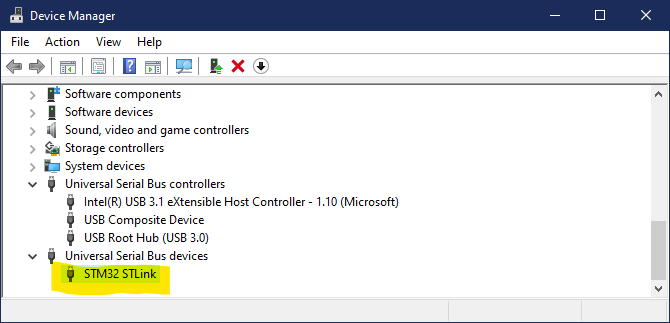
Подключите ST-Link V2 к компьютеру. убедитесь, что система распознала ST-Link в менеджере устройств:
Откройте новое окно командной строки Windows (cmd.exe).
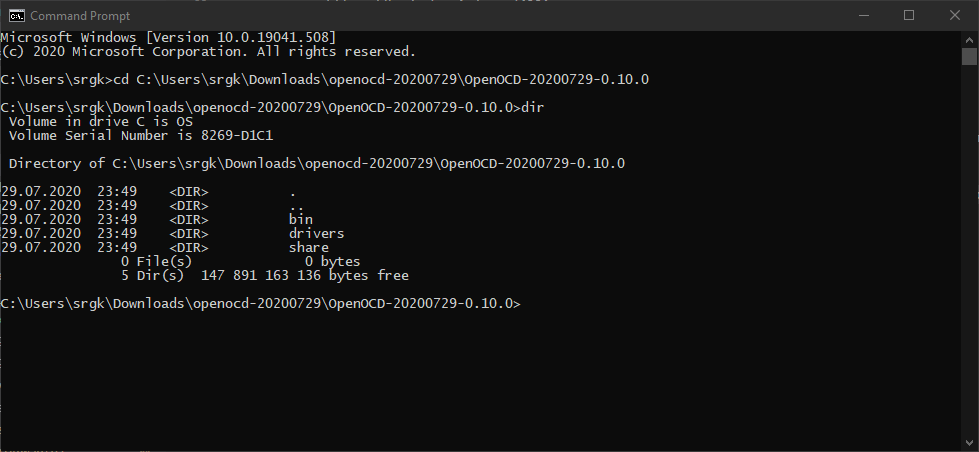
Перейдите в директорию установки openocd:
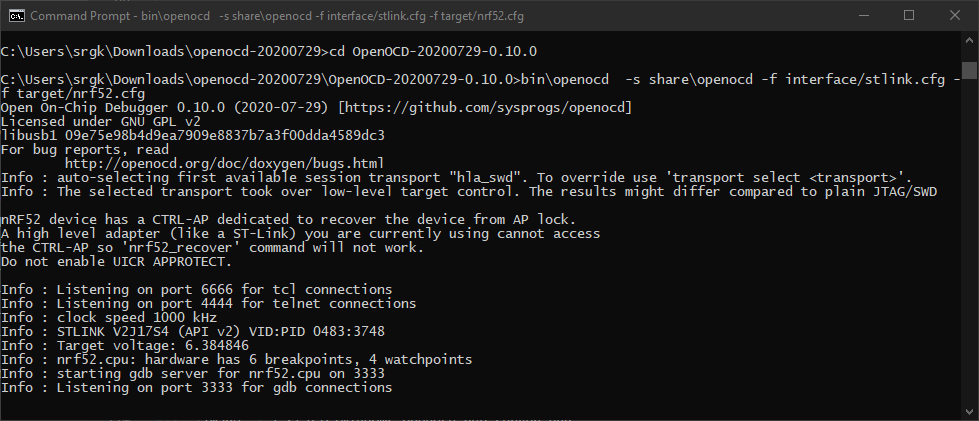
Для запуска openocd в режиме Telnet и GDB сервера - используйте команду:
bin\openocd -s share\openocd -f interface/stlink.cfg -f target/nrf52.cfg
Тут:
share\openocd- путь к файлам конфигурации openocd,-f interface/stlink.cfg- конфигурация интерфейса отладки/прошивки,-f target/nrf52.cfg- конфигурация целевой платформы.
openocd должен запуститься в режиме Telnet и GDB сервера, в этом режиме openocd принимает команды для прошивки и отладки по Telnet и GDB:
Остановить openocd можно комбинацией клавиш
<Ctrl>+C.Установите telnet клиент на вашем компьютере:
Откройте новое окно командной строки Windows (cmd.exe).
Подключитесь к openocd серверу по Telnet:
telnet 127.0.0.1 4444
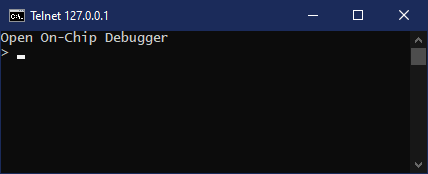
Ожидайте приглашения openocd:
Скачайте тестовый файл прошивки (.hex файл): https://gist.github.com/s-kostyuk/59c51b05ded67b2bd8580b4fd5751909
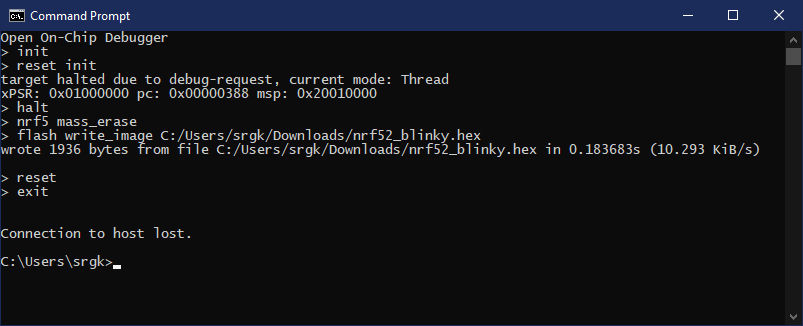
Используйте следующий набор команд для прошивки устройста:
init   <<< начать новую сессию
reset init   <<< сбросить МК и перевести в режим отладки
halt   <<< остановить ядро МК
nrf5 mass_erase   <<< очистка ВСЕЙ флеш-памяти МК
flash write_image C:/Users/srgk/Downloads/nrf52_blinky.hex   <<< прошить файл прошивки, используйте ПОЛНЫй путь
reset   <<< сбор ядра МК, перевод в нормальный режим работы
exit   <<< выйти из сессии openocd
Результат успешного выполнения:
После этих всех процедур nRF52 начинает мигать светодиодом на 13-м пине :)
Примечание
Если что-то пошло не так - проверьте подключение, замените провода, найдите информацию в Интернете или, если ничего не поможет, пишите в чат клуба: https://t.me/crtv_club_chat.
4. Автоматизация процесса прошивки
Прошивку устройста можно выполнять не только через Telnet, но и через консольные
команды. Глобально при этом не меняется ничего, кроме параметров командной строки
openocd. Список команд openocd указывается через параметр -c.
Например для Windows набо команд следующий:
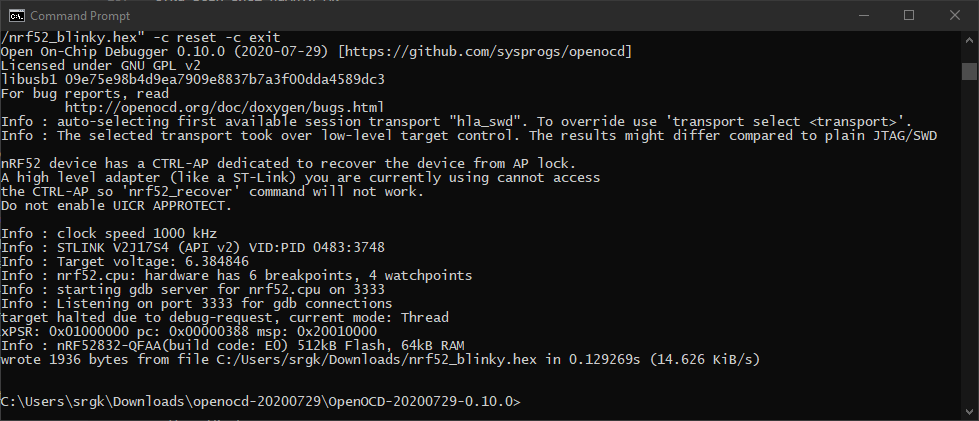
bin\openocd.exe -s share\openocd -f interface/stlink.cfg -f target/nrf52.cfg -c init -c "reset init" -c halt -c "nrf5 mass_erase" -c "flash write_image C:/Users/srgk/Downloads/nrf52_blinky.hex" -c reset -c exit
Либо в более коротком формате:
bin\openocd.exe -s share\openocd -f interface/stlink.cfg -f target/nrf52.cfg -c "init; reset init; halt; nrf5 mass_erase; flash write_image C:/Users/srgk/Downloads/nrf52_blinky.hex; reset; exit"
Результат тот же, что и в пункте 3 - МК начинает мигать светодиодом на 13-м пине.
5. Прошивка Nordic SoftDevice
Nordic SoftDevice - это бинарный файл, который располагается в начальной области флеш-памяти nRF52 и полностью отвечает за поддержку стека BLE. Если ваша прошивка требует Nordic SoftDevice - процедуру прошивки следует немного адаптировать.
Найдите полный путь к образу nRF52 SoftDevice, например:
C:/Users/srgk/Downloads/s132_nrf52_7.0.1_softdevice.hex
Прошейте nRF52 SoftDevice:
bin\openocd.exe -s share\openocd -f interface/stlink.cfg -f target/nrf52.cfg -c "init; reset init; halt; nrf5 mass_erase; flash write_image C:/Users/srgk/Downloads/s132_nrf52_7.0.1_softdevice.hex; reset; exit"
Прошить SoftDevice достаточно только ОДИН раз, он остается в памяти до очередного выполнения команды
nrf5 mass_erase. Точно таким же образом можно обновлять и изменять версии SoftDevice.Прошейте вашу прошивку БЕЗ указания команды
nrf5 mass_erase:bin\openocd.exe -s share\openocd -f interface/stlink.cfg -f target/nrf52.cfg -c "init; reset init; halt; flash write_image C:/Users/srgk/Downloads/1000.hex; reset; exit"
Таким образом nRF52 SoftDevice остается нетронутым, меняется только область памяти с вашей прошивкой.
Если на этом этапе вы выполните
nrf5 mass_erase, либо прошьете прошивку без поддержки SoftDevice, то SoftDevice придется прошивать заново.Когда SoftDevice отсутсвует на девайсе, сломан, либо имеет неправильную версию - команды прошивки вашего кода и SoftDevice можно объединить в одну:
bin\openocd.exe -s share\openocd -f interface/stlink.cfg -f target/nrf52.cfg -c "init; reset init; halt; nrf5 mass_erase; flash write_image C:/Users/srgk/Downloads/s132_nrf52_7.0.1_softdevice.hex; flash write_image C:/Users/srgk/Downloads/500.hex; reset; exit"
Файлы, упомянутые в этом пункте:
- Noridc SoftDevice S132 v7.0.1: https://www.nordicsemi.com/Software-and-tools/Software/S132/Download#infotabs
- прошивка, которая собрана БЕЗ поддержки SoftDevice: https://gist.github.com/s-kostyuk/59c51b05ded67b2bd8580b4fd5751909
- прошивки, которая собраны С ПОДДЕРЖКОЙ SoftDevice: https://gist.github.com/s-kostyuk/c8cf277bf3a220986d10631e797cf140
Больше информации про структуру флеш-памяти в nRF52:
- Про адрес начала пользовательской прошивки: https://infocenter.nordicsemi.com/topic/sds_s132/SDS/s1xx/mem_usage/mem_resource_reqs.html
- Про значение констант
APP_CODE_BASEиAPP_RAM_BASE: https://infocenter.nordicsemi.com/topic/sds_s132/SDS/s1xx/mem_usage/mem_resource_map_usage.html - Про то, как различные версии SoftDevice имеют различные требования по memory layout: https://devzone.nordicsemi.com/nordic/short-range-guides/b/getting-started/posts/adjustment-of-ram-and-flash-memory
- Информация про загрузчик и возможности обновлять SoftDevice «на лету»: https://infocenter.nordicsemi.com/topic/sds_s132/SDS/s1xx/mbr_bootloader/bootloader.html